Logbuch Nautik: Bodensee & Co
Digitales Boots- und Fahrtenlogbuch für Segler und Motorbootfahrer.

Funktionen
Das kann Logbuch Nautik: Bodensee & Co
Boote & Fahrten
Bootsdaten, Route, Motorstunden, Tankstand und Notizen an einem Ort.
Mit der Crew teilen
Gemeinsames Logbuch, Gästebuch und Crew-Chat.
Wetter & Pegel
Aktuelle Daten vom DWD, Open-Meteo und Pegelonline.
Automatische Orte
Start und Ziel per GPS, optional mit Routenaufzeichnung.
Fotos
Halte besondere Momente direkt im Logbuch fest.
Auch als Buch
Das passende gedruckte Logbuch gibt es bei Daniel Publishing.
Über die App
Worum geht es?
Logbuch Nautik: Bodensee & Co ist dein digitales Boots- und Fahrtenlogbuch für Segler und Motorbootfahrer. Du dokumentierst deine Boote mit allen technischen Details und hältst jede Fahrt fest, mit Route, Wetter, Motorstunden und Tankstand.
Mit deiner Crew teilst du das Logbuch geräteübergreifend: Einträge, Gästebuch und Crew-Chat sind für alle Mitglieder sichtbar. Auf Wunsch erfasst die App Start- und Zielort automatisch, zeichnet die Route auf und holt aktuelle Wetterdaten sowie Pegelstände direkt dazu.
Lieber auf Papier? Passend zur App gibt es das gedruckte Logbuch Nautik bei Daniel Publishing.
Hilfe
So funktioniert’s
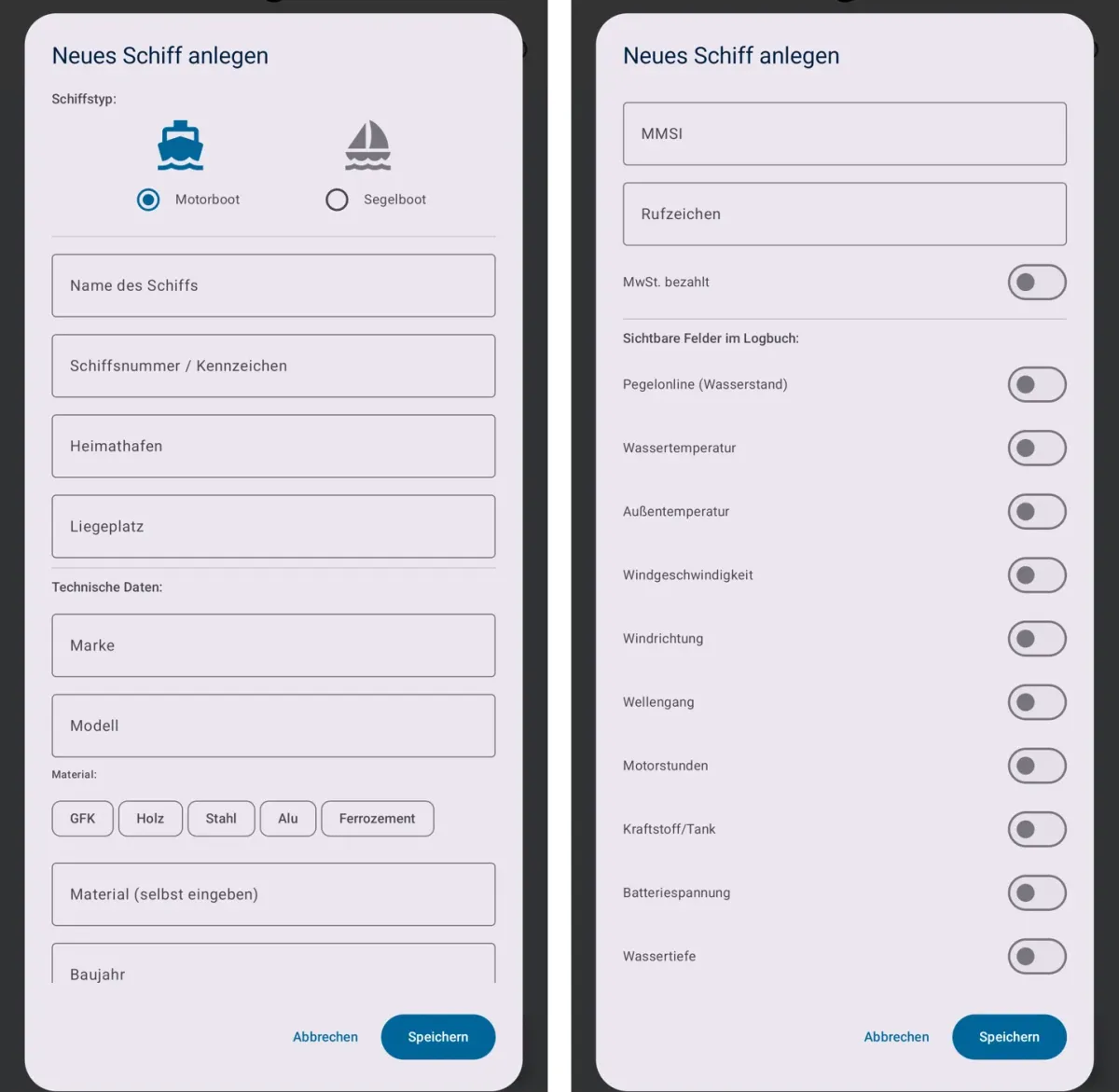
Schiff anlegen
- Beim ersten Start siehst du „Wähle dein Schiff“. Tippe unten rechts auf das Plus.
- Wähle unter „Schiffstyp“ Motorboot oder Segelboot und trage Name, Kennzeichen, Heimathafen und Liegeplatz ein.
- Unter „Technische Daten“ ergänzt du Marke, Modell, Material, Maße und den Motor.
- Unter „Vertrags- und Identifikationsdaten“ hinterlegst du zum Beispiel HIN, Versicherung, MMSI und Rufzeichen.
- Bei „Sichtbare Felder im Logbuch“ schaltest du ein, welche Angaben du bei jeder Fahrt erfassen willst, etwa Wassertemperatur, Wind oder Motorstunden.
- Tippe auf „Speichern“. Mit dem Stift änderst du das Schiff später, mit dem Papierkorb löschst du es.
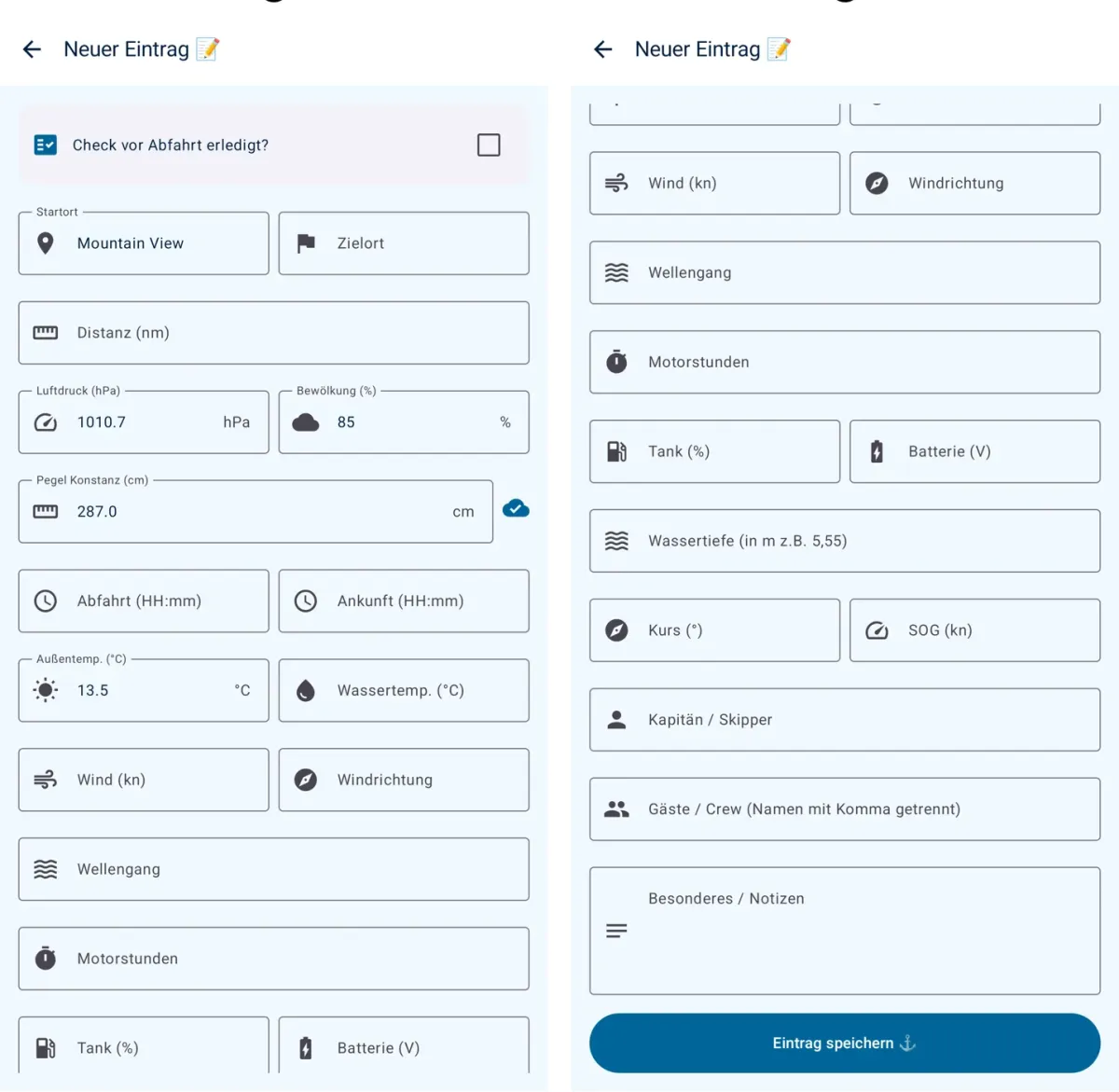
Fahrt eintragen
- Tippe in der Liste auf dein Schiff und dann unten rechts auf das Plus. Das Formular „Neuer Eintrag“ öffnet sich.
- Hake „Check vor Abfahrt erledigt?“ ab, wenn du dein Boot geprüft hast.
- Trage Startort, Zielort, Distanz sowie Abfahrt und Ankunft ein.
- Darunter folgen Wetter und Technik, zum Beispiel Luftdruck, Wind, Wellengang, Tank, Batterie und Kurs. Es erscheinen nur die Felder, die du beim Schiff eingeschaltet hast.
- Mit dem Wolken-Symbol neben dem Pegel holst du den aktuellen Wasserstand.
- Ergänze Kapitän, Gäste und Notizen und tippe auf „Eintrag speichern“.
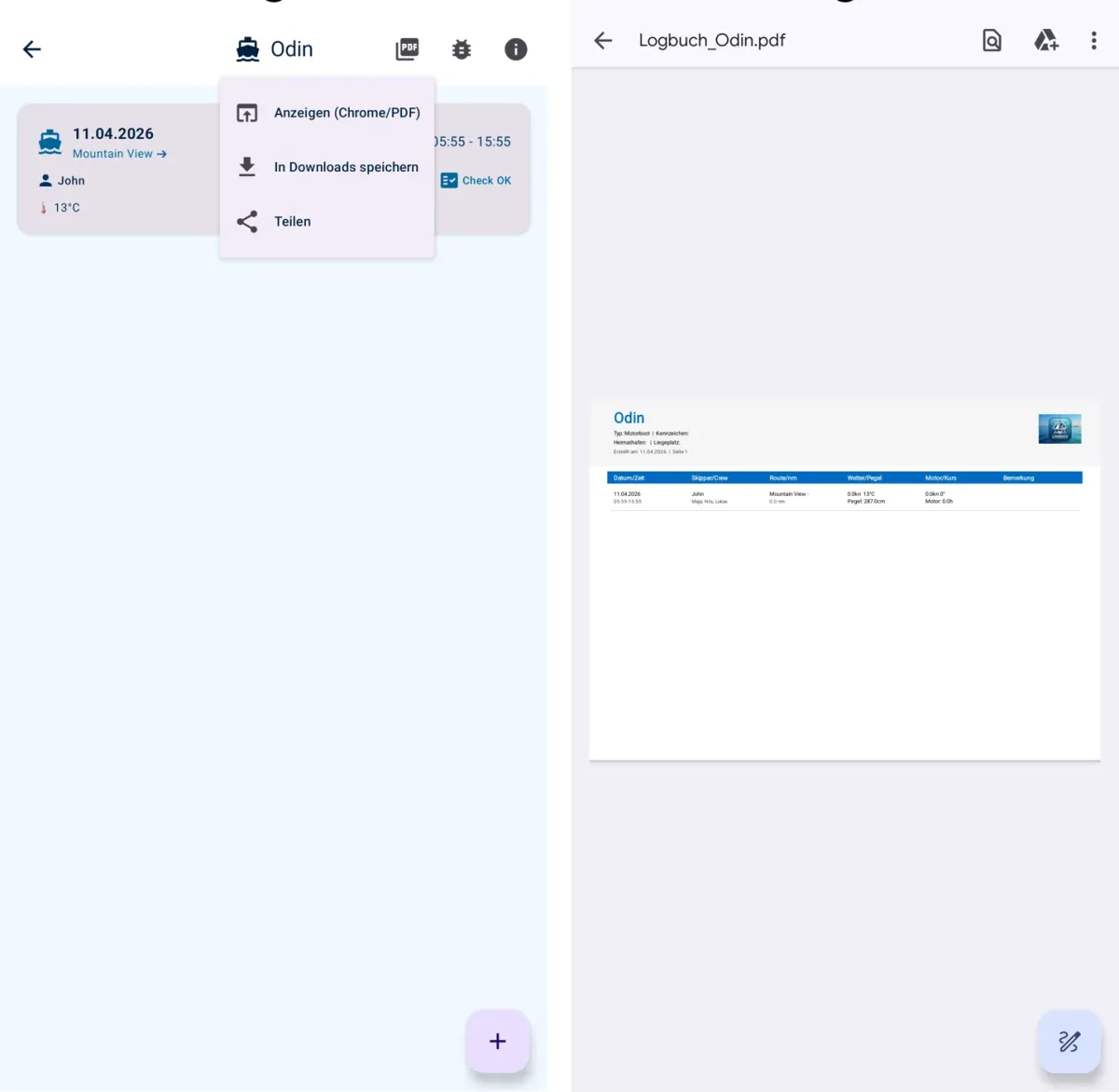
Logbuch als PDF
- Öffne dein Schiff und tippe oben auf das PDF-Symbol.
- Wähle „Anzeigen (Chrome/PDF)“, um das Logbuch direkt anzusehen.
- Mit „In Downloads speichern“ legst du die PDF auf deinem Handy ab.
- Mit „Teilen“ schickst du sie zum Beispiel per Mail oder Messenger weiter.
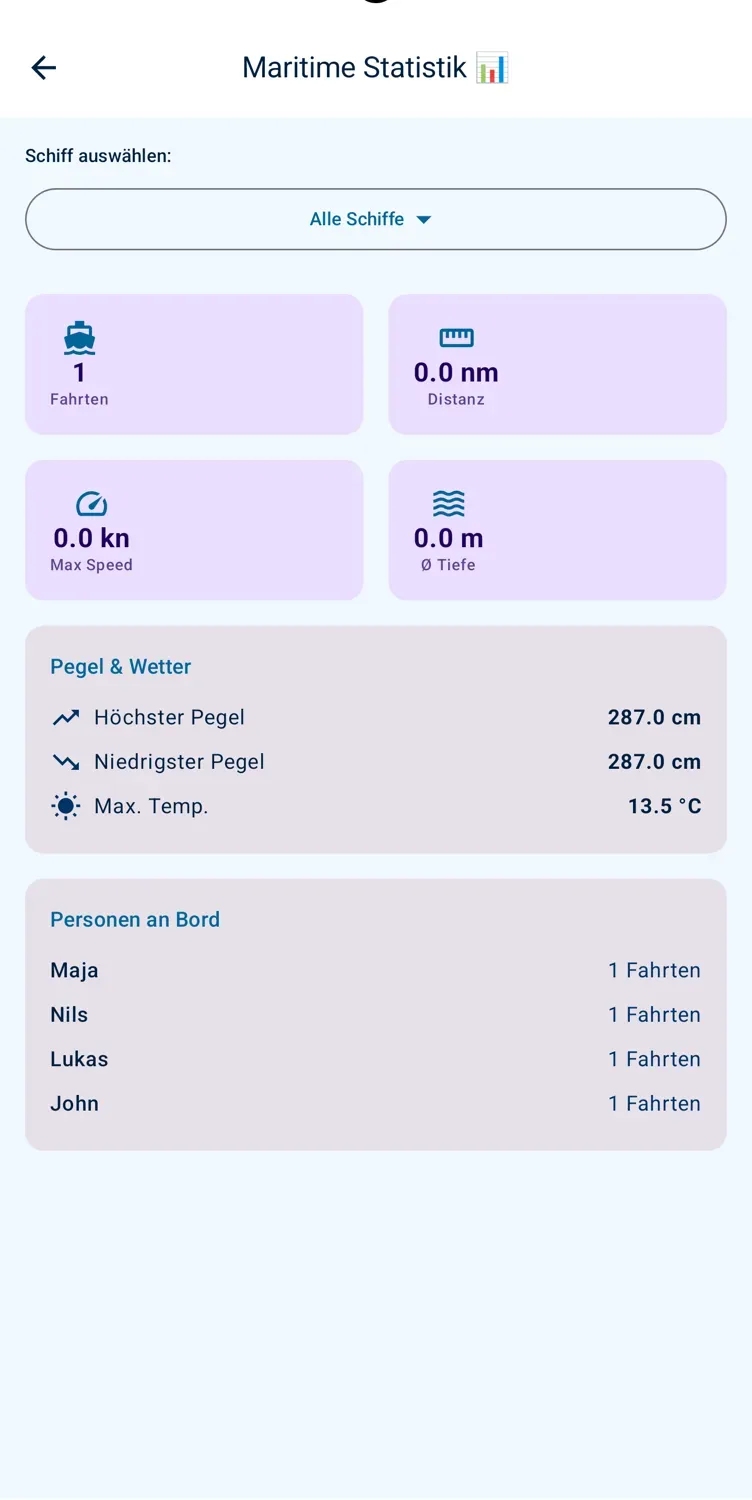
Statistik ansehen
- Öffne die „Maritime Statistik“.
- Unter „Schiff auswählen“ wählst du ein Schiff oder „Alle Schiffe“.
- Du siehst die Zahl der Fahrten, die Distanz, die höchste Geschwindigkeit und die durchschnittliche Tiefe.
- Darunter stehen höchster und niedrigster Pegel, die höchste Temperatur und wer wie oft an Bord war.
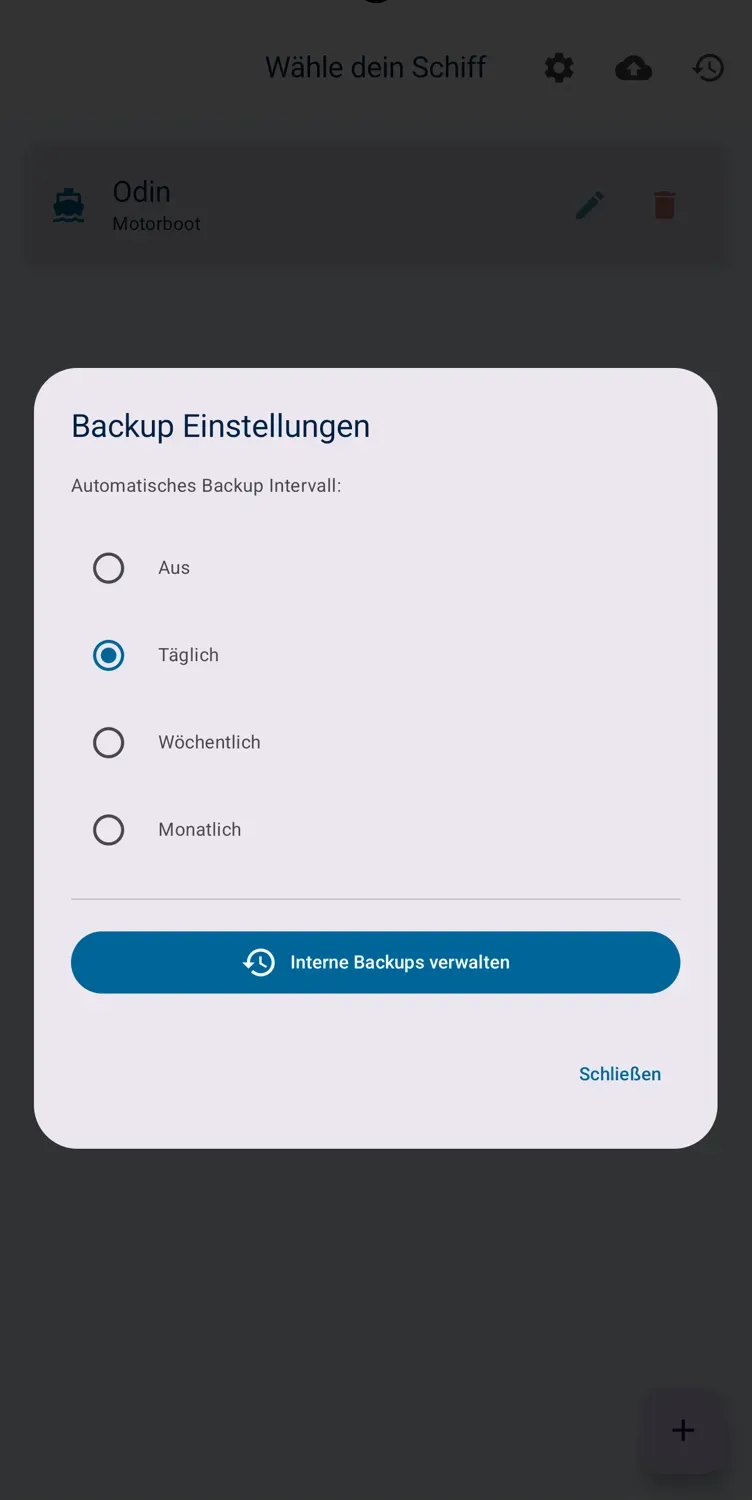
Backup einrichten
- Öffne auf der Seite „Wähle dein Schiff“ die „Backup Einstellungen“.
- Wähle unter „Automatisches Backup Intervall“, wie oft gesichert wird: Aus, Täglich, Wöchentlich oder Monatlich.
- Mit „Interne Backups verwalten“ siehst du deine Sicherungen und spielst eine davon bei Bedarf zurück.
- Tippe auf „Schließen“, um die Einstellungen zu verlassen.
Häufige Fragen
FAQ
Für wen ist das Logbuch gedacht?
Kann ich das Logbuch mit meiner Crew teilen?
Woher kommen die Wetterdaten und Pegelstände?
Muss ich die Standortfreigabe erlauben?
Gibt es das Logbuch auch auf Papier?
Wie lösche ich mein Konto?
Mehr entdecken
Weitere Apps

Schwäbische Handy Uhr
Wecker, Timer und Stoppuhr mit Heimat-Gefühl. Inklusive schwäbischer Sprüche, die den Tag besser machen.

Meine ToDo Liste Planer & Task
Aufgaben in Listen ordnen, Fristen setzen, abhaken. Ohne Konto, ohne Cloud, ohne Werbung.

B2C Media Backup
Sichert Fotos und Videos direkt auf deinen eigenen Netzwerkspeicher, ohne fremde Cloud.