Meine ToDo Liste Planer & Task
Aufgaben in Listen ordnen, Fristen setzen, abhaken. Ohne Konto, ohne Cloud, ohne Werbung.

Funktionen
Das kann Meine ToDo Liste Planer & Task
Mehrere Listen
Einkauf, Arbeit, Haushalt: alles sauber getrennt.
Fristen & Termine
Datum und Uhrzeit für Aufgaben, die nicht warten können.
Eigenes Hintergrundbild
Wähle ein Foto aus deiner Galerie als Hintergrund.
Individuelles Design
Farben und Schriftarten nach deinem Geschmack.
100 % lokal
Kein Konto, keine Cloud, keine Werbung, kein Tracking.
Über die App
Worum geht es?
Meine ToDo Liste Planer & Task ist eine bewusst schlanke Aufgabenverwaltung: Listen anlegen, Aufgaben eintragen, abhaken. Ohne Konto, ohne Cloud, ohne Ablenkung.
Für wichtige Dinge setzt du Fristen mit Datum und Uhrzeit. Farben, Schriftarten und auf Wunsch ein eigenes Hintergrundbild aus deiner Galerie machen die App zu deiner eigenen. Alle Inhalte bleiben dabei ausschließlich auf deinem Gerät.
Hilfe
So funktioniert’s
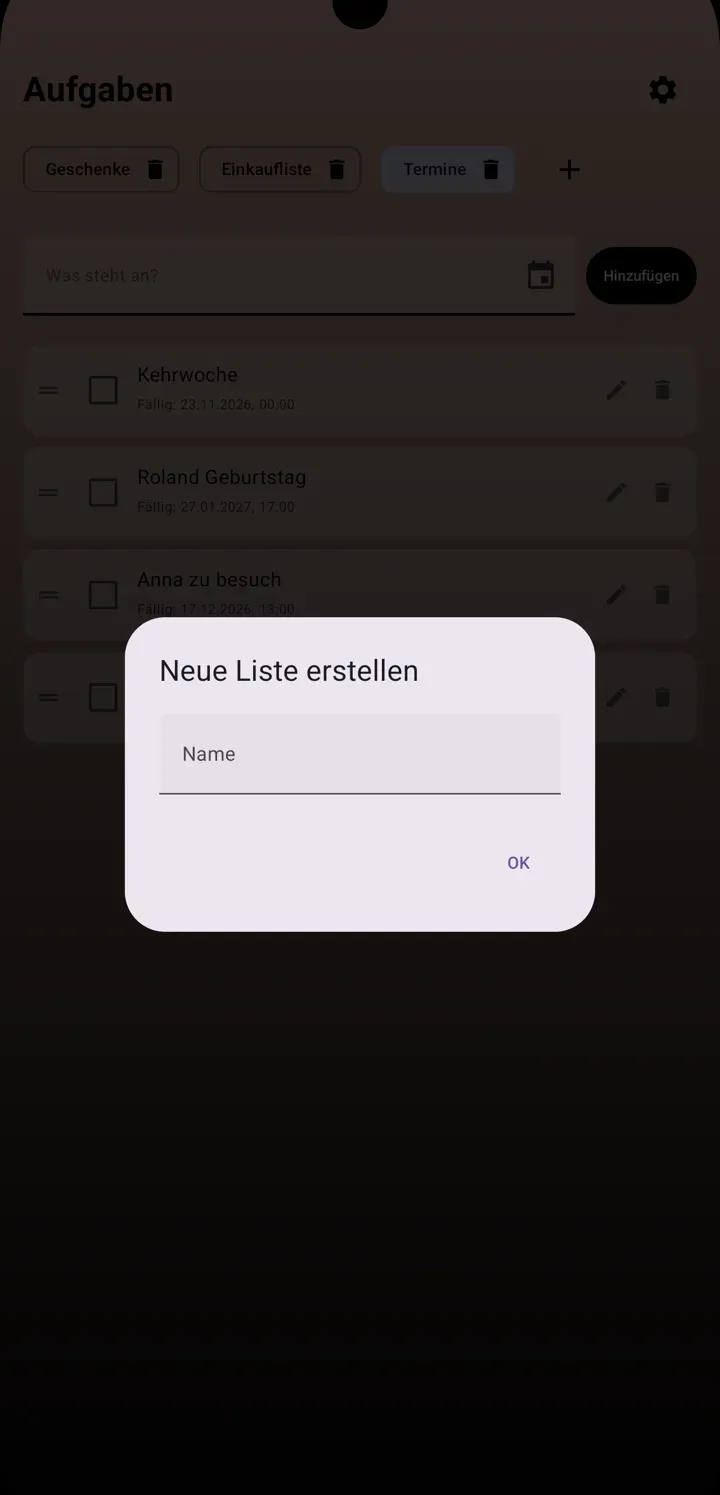
Listen anlegen und wechseln
- Oben siehst du deine Listen als Reiter, zum Beispiel Geschenke, Einkaufsliste oder Termine.
- Tippe auf einen Reiter, um die Liste zu öffnen.
- Mit dem Plus rechts neben den Reitern legst du eine neue Liste an.
- Gib im Fenster „Neue Liste erstellen“ einen Namen ein und tippe auf „OK“.
- Über das Papierkorb-Symbol im Reiter löschst du eine Liste wieder.
Aufgabe eintragen
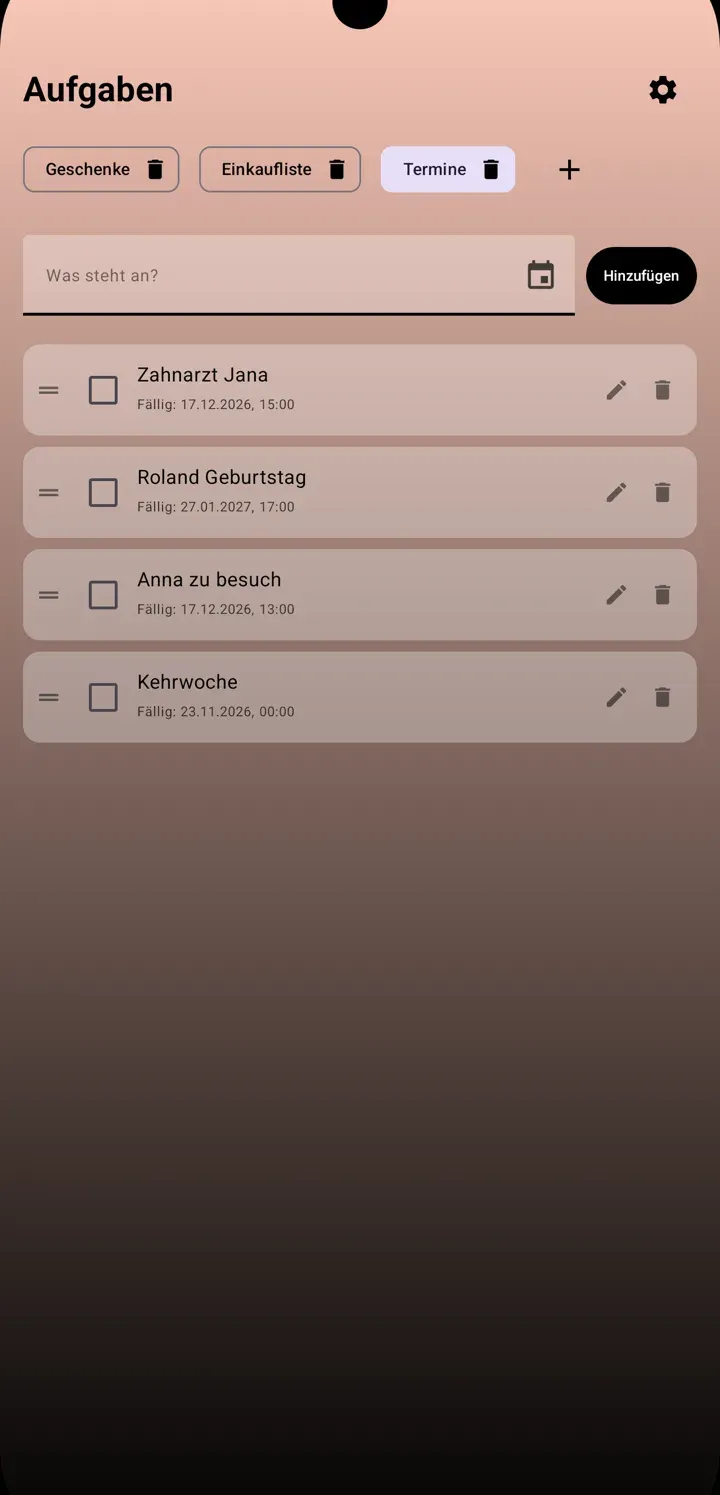
- Öffne die Liste, in die die Aufgabe gehört.
- Schreibe die Aufgabe in das Feld „Was steht an?“.
- Über das Kalender-Symbol im Feld setzt du bei Bedarf eine Frist mit Datum und Uhrzeit.
- Tippe auf „Hinzufügen“. Die Aufgabe erscheint in der Liste, eine Frist steht darunter als „Fällig“.
Aufgaben bearbeiten, sortieren und abhaken
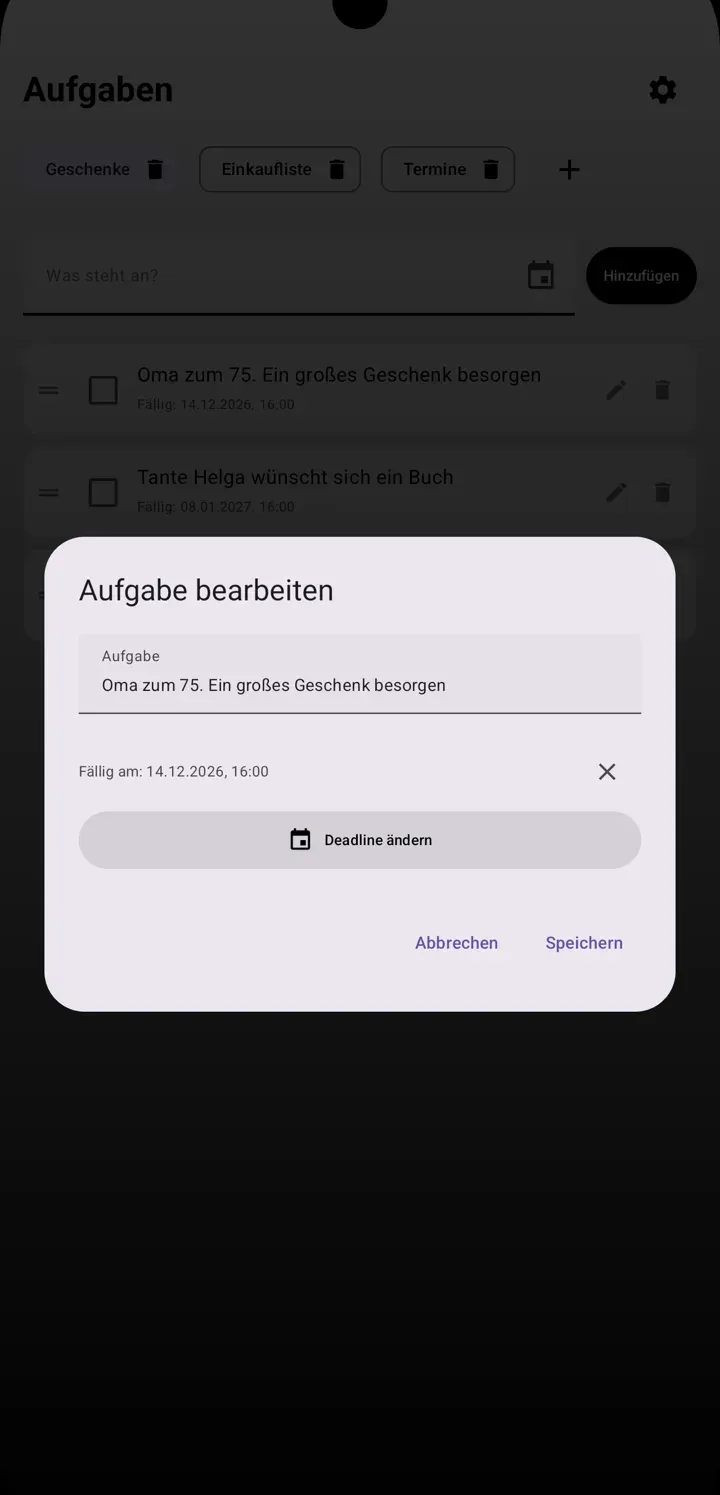
- Erledigte Aufgaben hakst du über das Kästchen links ab.
- Mit dem Stift öffnest du „Aufgabe bearbeiten“. Dort änderst du den Text und mit „Deadline ändern“ die Frist. Über das X entfernst du die Frist.
- Tippe auf „Speichern“, um die Änderung zu übernehmen.
- Zum Sortieren hältst du die zwei Striche links gedrückt und ziehst die Aufgabe an die gewünschte Stelle.
- Mit dem Papierkorb löschst du eine Aufgabe.
Design anpassen
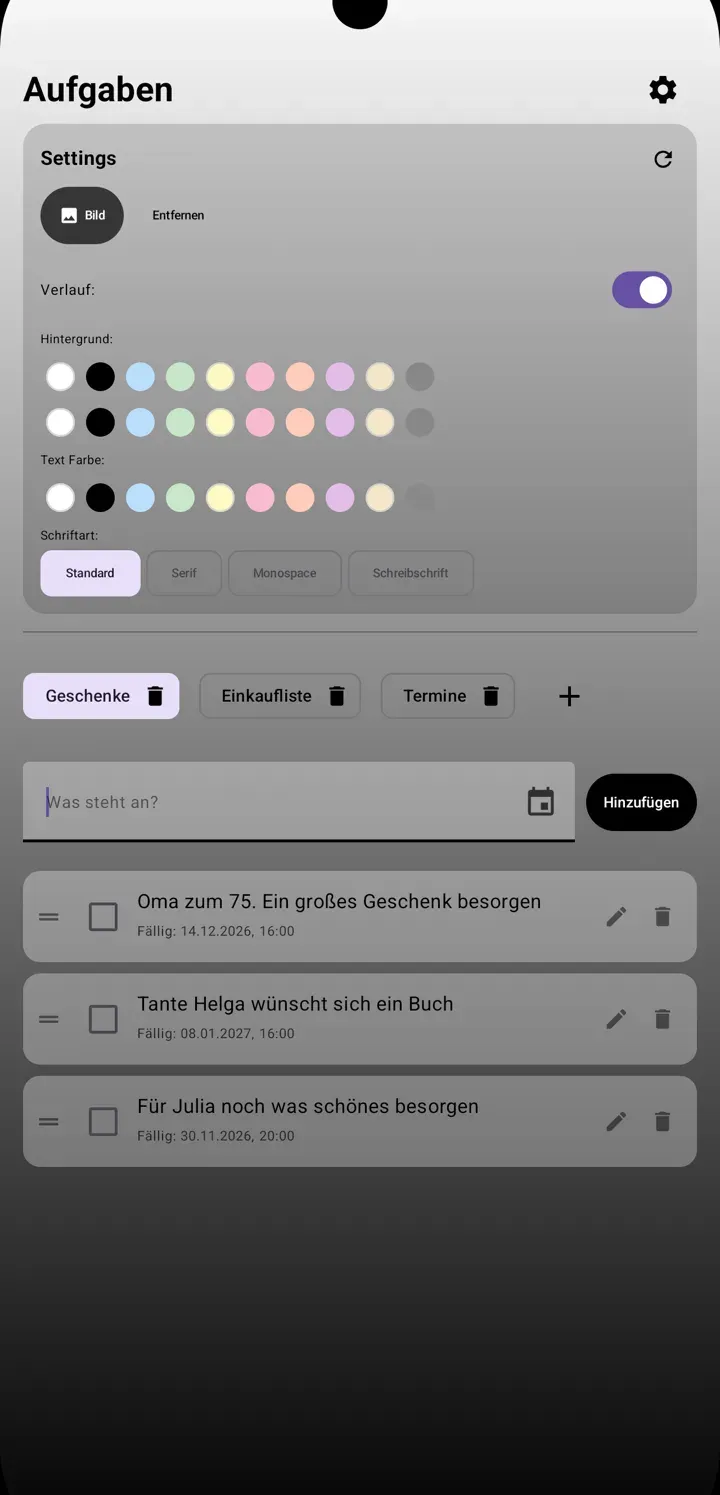
- Tippe oben rechts auf das Zahnrad. Der Bereich „Settings“ klappt auf.
- Mit „Bild“ wählst du ein Foto aus deiner Galerie als Hintergrund, mit „Entfernen“ nimmst du es wieder weg.
- Unter „Hintergrund“ wählst du die Farbe. Ist „Verlauf“ eingeschaltet, legst du in den zwei Farbreihen Anfang und Ende des Farbverlaufs fest.
- Unter „Text Farbe“ wählst du die Schriftfarbe, unter „Schriftart“ zwischen Standard, Serif, Monospace und Schreibschrift.
- Mit dem runden Pfeil oben rechts setzt du das Design auf den Ausgangszustand zurück.
- Ein erneuter Tipp auf das Zahnrad schließt den Bereich wieder.
Häufige Fragen
FAQ
Brauche ich ein Konto, um die App zu nutzen?
Wo werden meine Aufgaben gespeichert?
Werden meine Hintergrundbilder hochgeladen?
Enthält die App Werbung oder Tracking?
Wie lösche ich alle meine Daten?
Mehr entdecken
Weitere Apps

Schwäbische Handy Uhr
Wecker, Timer und Stoppuhr mit Heimat-Gefühl. Inklusive schwäbischer Sprüche, die den Tag besser machen.

Logbuch Nautik: Bodensee & Co
Digitales Boots- und Fahrtenlogbuch für Segler und Motorbootfahrer.

B2C Media Backup
Sichert Fotos und Videos direkt auf deinen eigenen Netzwerkspeicher, ohne fremde Cloud.