Signatur Studio
Professionelle E-Mail-Signaturen in wenigen Minuten, mit Schritt-für-Schritt-Anleitung für jedes Mailprogramm.

Funktionen
Das kann Signatur Studio
Outlook, Gmail, Apple Mail, Thunderbird und Webmailer
Eigene Akzentfarbe, heller oder dunkler Stil
Mehrere Profile, z. B. kurz für Antworten
Alle Daten bleiben auf deinem Gerät
Über die App
Worum geht es?
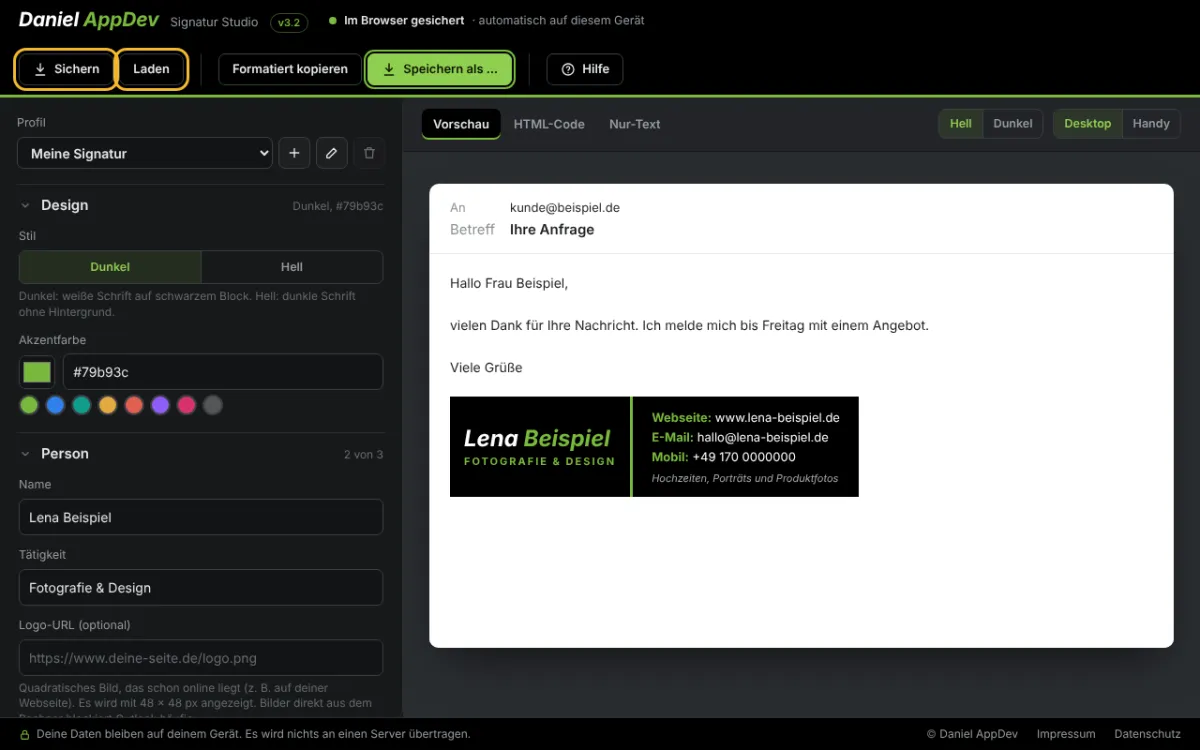
Mit dem Signatur Studio erstellst du in wenigen Minuten eine professionelle E-Mail-Signatur. Links trägst du deine Daten ein, rechts siehst du sofort, wie die Signatur in einer echten Mail aussieht, hell oder dunkel und auf dem Handy oder am Desktop.
Für Outlook, Gmail, Apple Mail, Thunderbird und andere Webmailer zeigt dir das Studio Schritt für Schritt, wie die Signatur ins Programm kommt. Mit Profilen verwaltest du mehrere Signaturen, z. B. eine kurze für Antworten. Alle Eingaben bleiben auf deinem Gerät.
Hilfe
So funktioniert’s
Erste Schritte
- Links füllst du deine Daten aus, rechts siehst du sofort die fertige Signatur in einer Beispiel-Mail.
- Am Anfang zeigt die Vorschau Beispieldaten. Sobald du etwas einträgst, erscheinen deine eigenen Angaben.
- Felder, die du leer lässt, erscheinen nicht in der Signatur.
- Deine Eingaben werden automatisch in deinem Browser gesichert. Es wird nichts an einen Server geschickt.
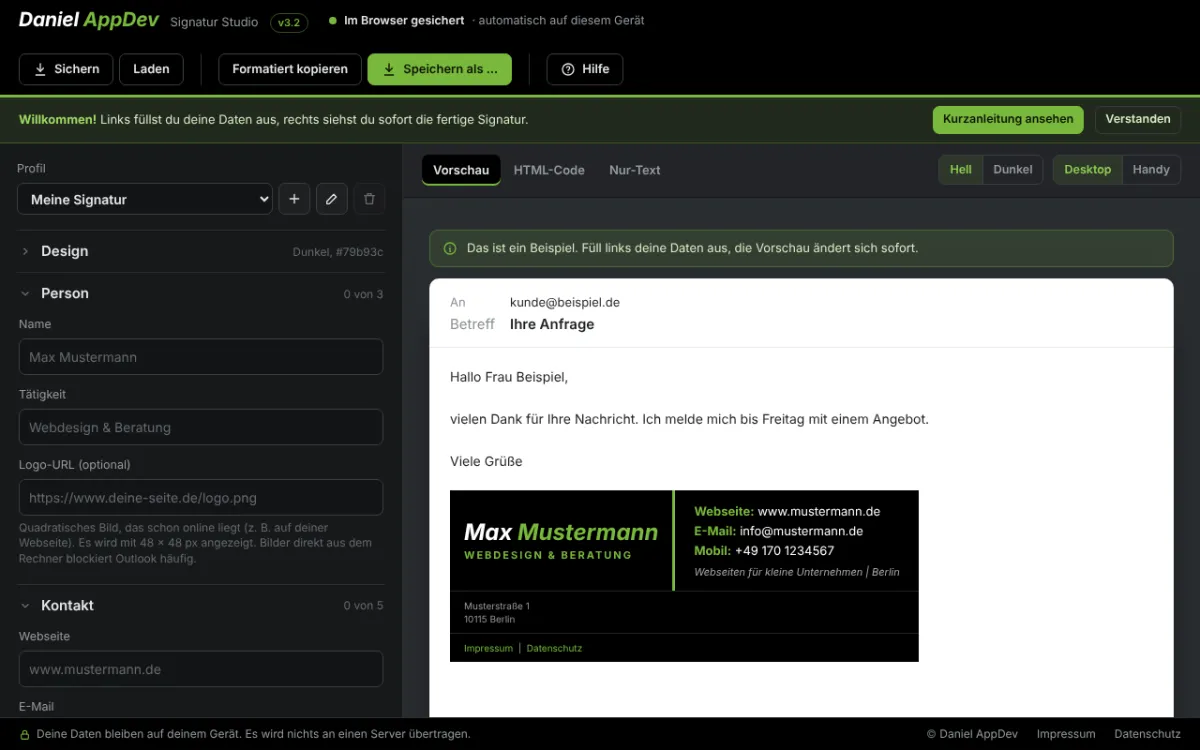
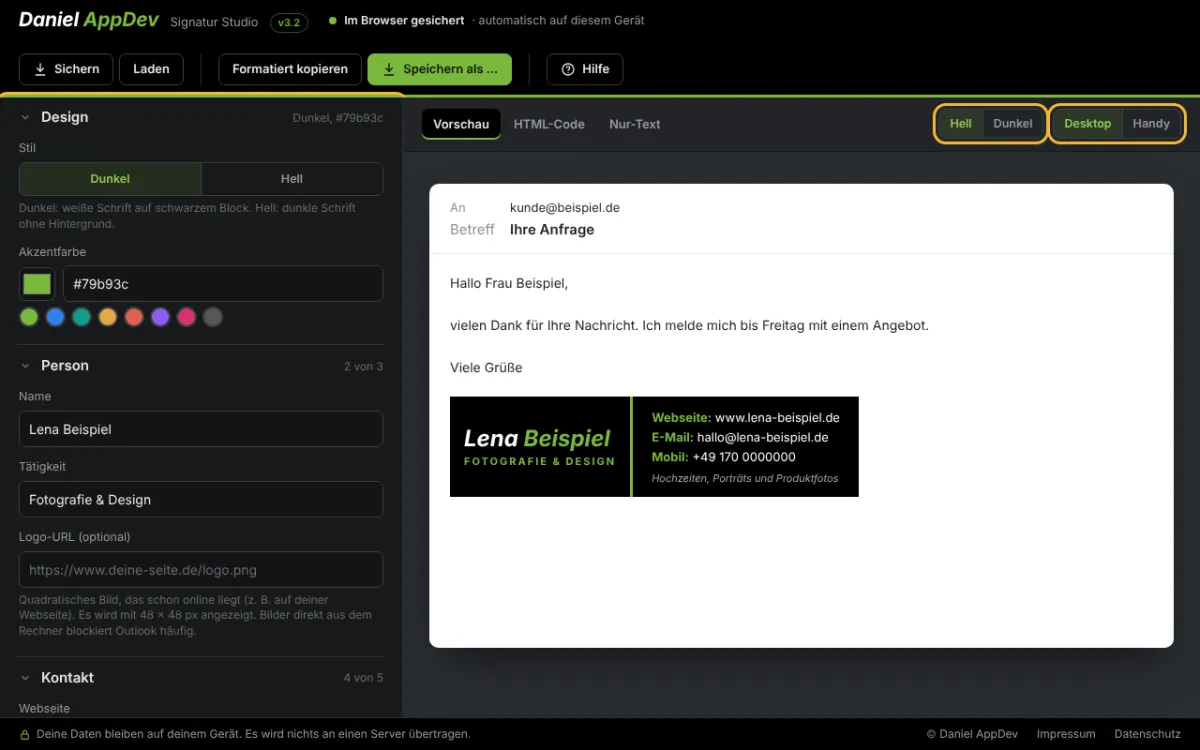
Daten und Design eintragen
- Trag unter „Person“ Name und Tätigkeit ein, optional die Adresse eines Logos, das schon online liegt.
- Trag unter „Kontakt“ Webseite, E-Mail und Telefon ein.
- Unter „Firma und Rechtliches“ und „Links“ findest du Anschrift, USt-IdNr., Impressum und Datenschutz.
- Unter „Design“ wählst du den Stil „Dunkel“ oder „Hell“ und deine Akzentfarbe.
- Prüfe die Signatur mit den Schaltern über der Vorschau: heller oder dunkler Mail-Hintergrund, Desktop oder Handy.
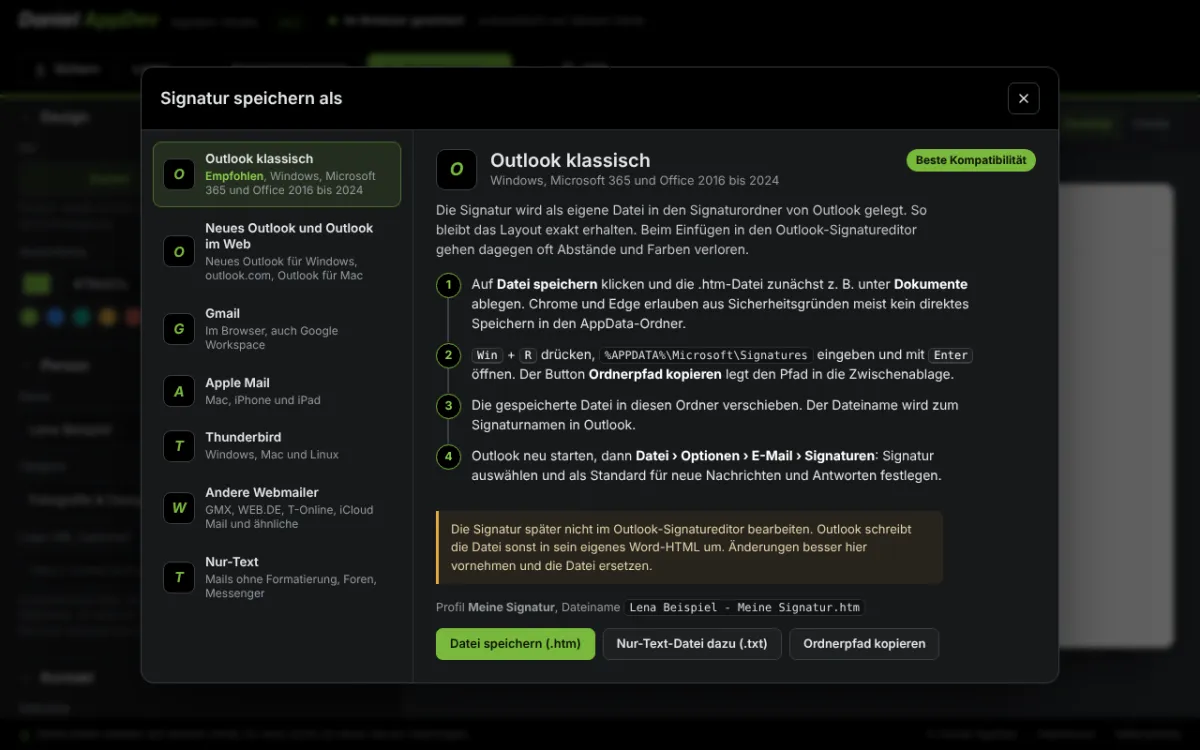
Signatur ins Mailprogramm bringen
- Klicke oben auf „Speichern als …“.
- Wähle dein Mailprogramm: Outlook klassisch, neues Outlook und Outlook im Web, Gmail, Apple Mail oder Thunderbird.
- Folge den Schritten, die das Studio für dein Programm anzeigt. Je nach Programm speicherst du eine Datei oder kopierst die Signatur formatiert.
- Für das neue Outlook und Gmail reicht meist „Formatiert kopieren“ und dann in den Signatur-Einstellungen mit Strg + V einfügen.
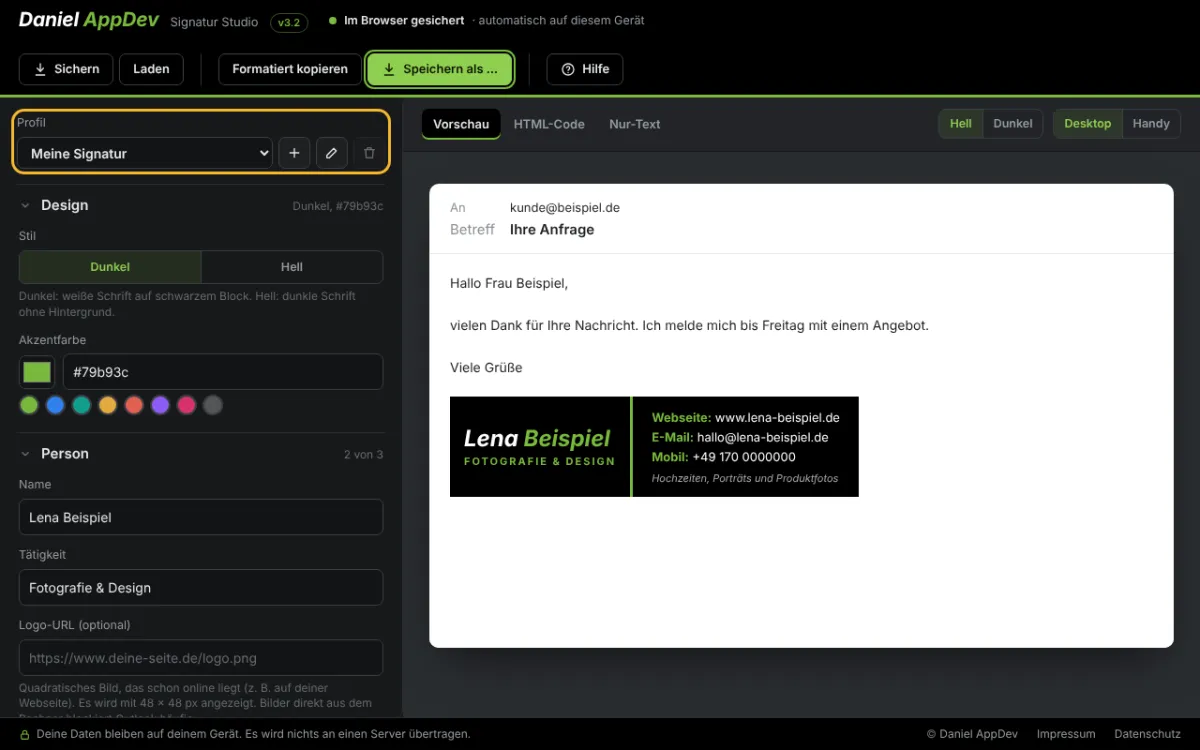
Mehrere Signaturen mit Profilen
- Oben links bei „Profil“ verwaltest du mehrere Signaturen, z. B. eine für die Firma und eine private.
- Mit dem Plus-Symbol duplizierst du das aktuelle Profil und änderst dann nur, was anders ist.
- Mit dem Stift benennst du ein Profil um, mit dem Papierkorb löschst du es.
Profile sichern und übertragen
- Deine Eingaben werden automatisch in diesem Browser gesichert. Beim nächsten Besuch ist alles wieder da.
- Klicke oben auf „Sichern“. Du bekommst eine kleine Sicherungsdatei mit allen Profilen.
- Mit „Laden“ holst du die Sicherung zurück, zum Beispiel auf einem anderen Rechner oder in einem anderen Browser.
- Hast du noch eine Studio-Datei aus einer älteren Version? Die kannst du ebenfalls mit „Laden“ öffnen. Deine Profile werden übernommen.
Häufige Fragen
FAQ
Ist Signatur Studio kostenlos?
Welche Daten speichert Signatur Studio?
Kann ich das Signatur Studio auf mehreren Geräten nutzen?
Welche Mailprogramme werden unterstützt?
Warum wird mein Logo in Outlook nicht angezeigt?
Meine Signatur sieht in Outlook anders aus. Was kann ich tun?
Mehr entdecken
Weitere Apps

Finanz-Dashboard
Fixkosten, Einnahmen und Sparziele auf einen Blick. Jahres- und Quartalszahlungen werden auf den Monat umgerechnet, der Kalender zeigt, wann was abgebucht wird.

HTML Editor
HTML-Dateien, Newsletter und HTML-Mails direkt im Browser bearbeiten, ganz ohne Programmierkenntnisse.

Bodensee Patent Kompass
Die Info-Zentrale zum Bodenseeschifferpatent: Patent-Check, Ablauf, Unterlagen, Kosten und Ansprechpartner für Motorboot und Segeln auf einen Blick.