DG Mail
E-Mail-App im dunklen Design für mehrere Konten. Mit eigenen HTML-Signaturen und Schutz vor Tracking-Pixeln.

Funktionen
Das kann DG Mail
Mehrere Konten
IMAP, POP3 und SMTP bei Strato, GMX, Gmail und Co.
HTML-Signaturen
Eigene Signaturen direkt in der App erstellen.
Dark-Mode-Design
Dunkles Design, angenehm für die Augen.
Tracking-Schutz
Externe Bilder und Tracking-Pixel standardmäßig blockiert.
Sichere Zugangsdaten
AES-256-verschlüsselt auf deinem Gerät gespeichert.
Offline lesen
Geladene E-Mails bleiben auch ohne Internet verfügbar.
Über die App
Worum geht es?
DG Mail ist eine E-Mail-App im dunklen Design. Du verwaltest mehrere Konten bei deinen gewohnten Anbietern und erstellst eigene HTML-Signaturen direkt in der App.
Die App verbindet sich direkt mit deinem E-Mail-Anbieter. Es gibt keinen Zwischenserver. Zugangsdaten werden hardwareverschlüsselt gespeichert, E-Mails stehen auch offline zur Verfügung, und externe Bilder werden standardmäßig blockiert, damit Tracking-Pixel nicht verraten, wann du eine Mail gelesen hast.
Hilfe
So funktioniert’s
Konto einrichten
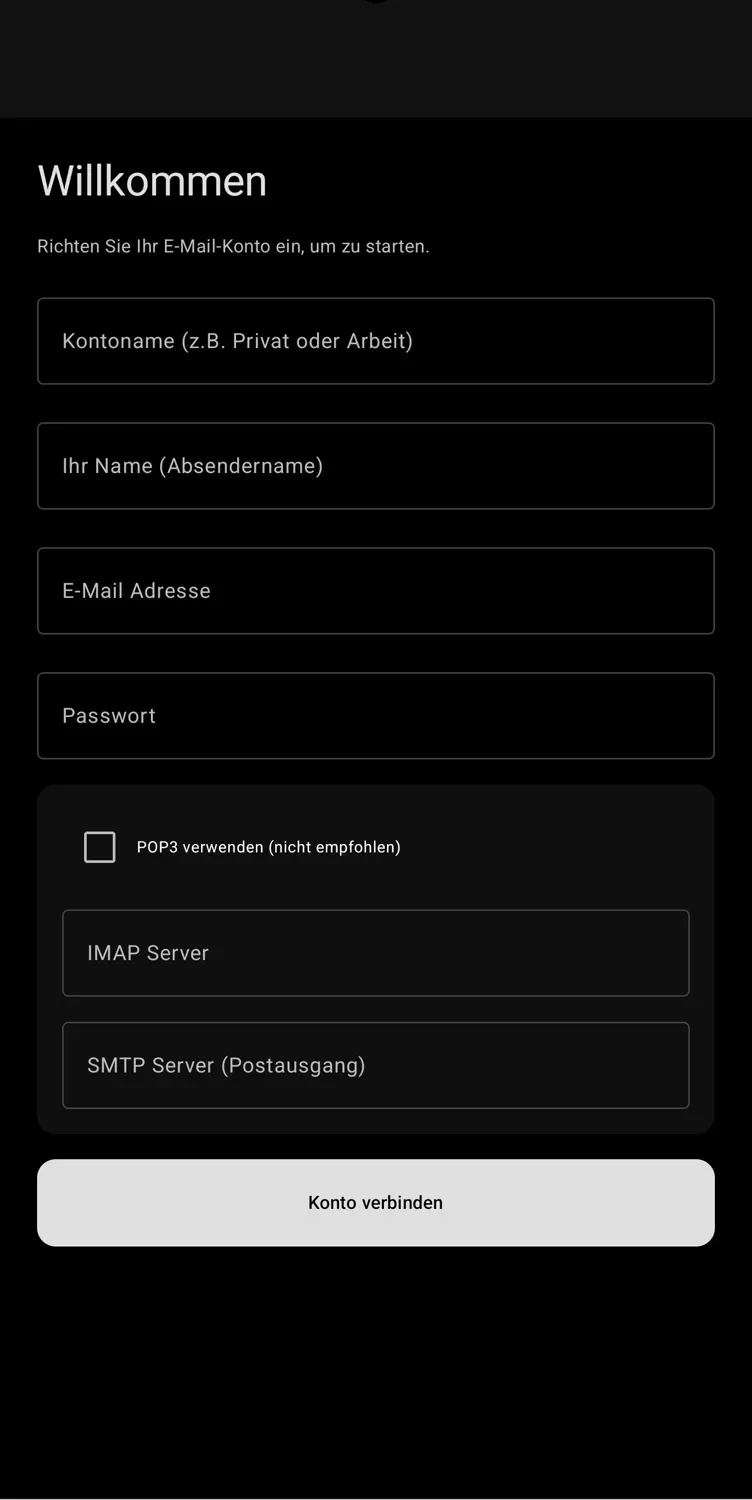
- Beim ersten Start siehst du „Willkommen“.
- Trage einen Kontonamen ein, zum Beispiel Privat oder Arbeit, dazu deinen Absendernamen, deine E-Mail-Adresse und dein Passwort.
- Gib den IMAP-Server und den SMTP-Server deines Anbieters ein. POP3 ist möglich, aber nicht empfohlen.
- Tippe auf „Konto verbinden“.
Ordner und Konten wechseln
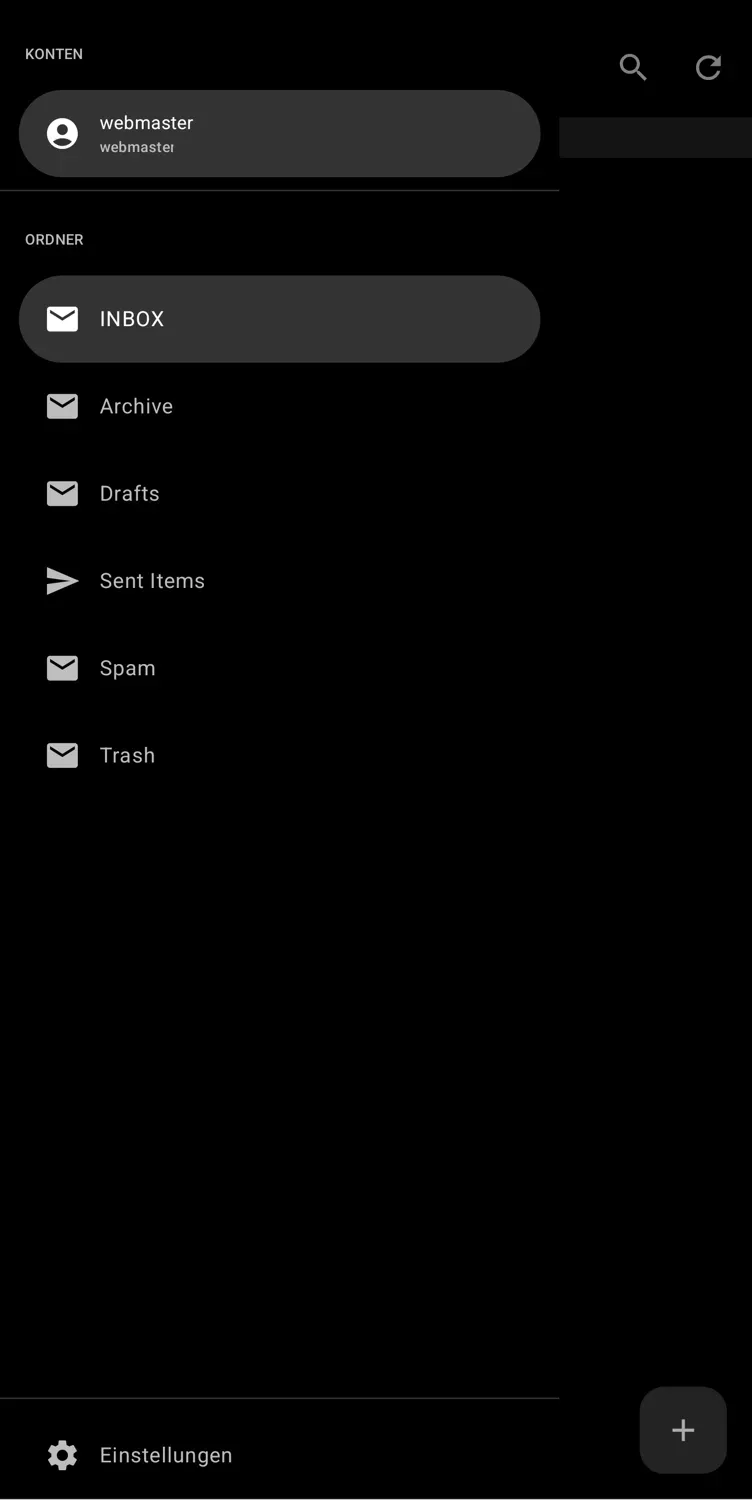
- Tippe oben links auf das Menü.
- Oben wählst du das Konto, darunter den Ordner, zum Beispiel Inbox, Drafts, Sent Items oder Trash.
- Mit der Lupe suchst du nach E-Mails, mit den Pfeilen oben rechts lädst du neue Mails.
- Mit dem Plus unten rechts schreibst du eine neue E-Mail.
Einstellungen
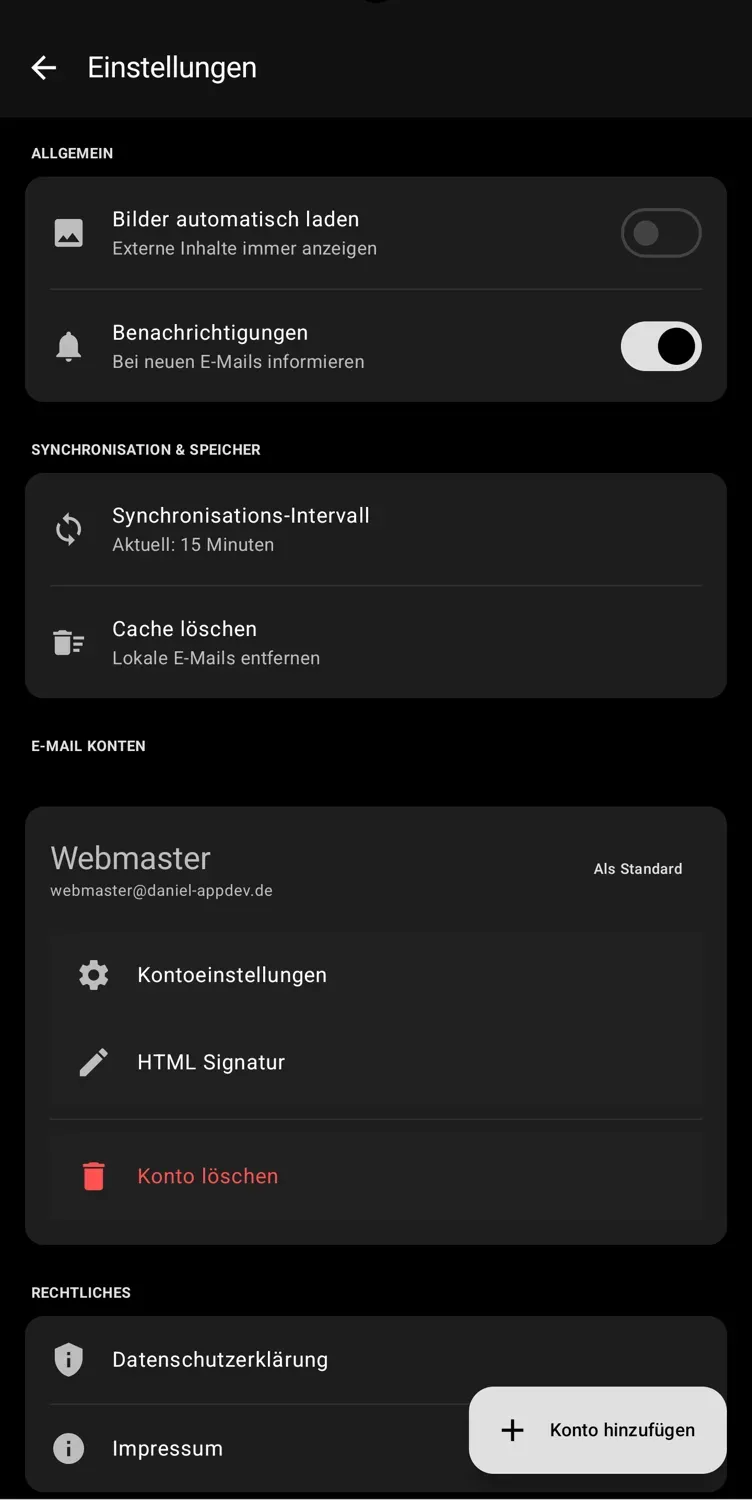
- Tippe im Menü unten auf „Einstellungen“.
- Unter „Allgemein“ legst du fest, ob Bilder automatisch geladen werden und ob du bei neuen E-Mails benachrichtigt wirst.
- Unter „Synchronisation & Speicher“ stellst du das Abrufintervall ein und löschst bei Bedarf den Cache.
- Unter „E-Mail Konten“ öffnest du die Kontoeinstellungen, die HTML-Signatur oder löschst ein Konto. Mit „Konto hinzufügen“ richtest du ein weiteres Konto ein.
HTML-Signatur
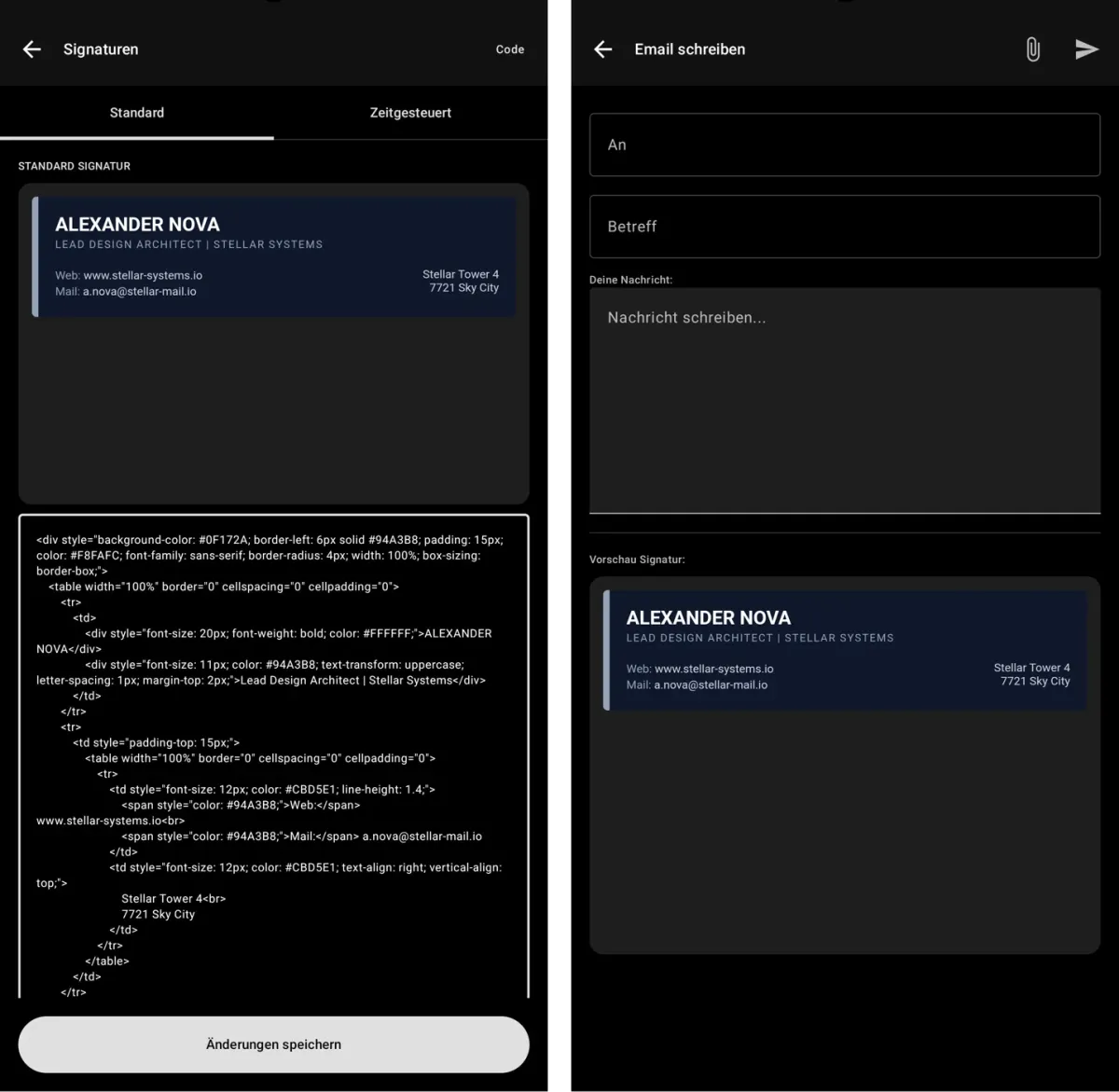
- Tippe in den Einstellungen beim Konto auf „HTML Signatur“.
- Unter „Standard“ fügst du deinen HTML-Code in das Feld ein. Oben siehst du sofort die Vorschau.
- Unter „Zeitgesteuert“ legst du eine Signatur an, die nur zu bestimmten Zeiten genutzt wird.
- Tippe auf „Änderungen speichern“. Beim Schreiben einer E-Mail siehst du die Signatur unter „Vorschau Signatur“.
Häufige Fragen
FAQ
Mit welchen E-Mail-Anbietern funktioniert DG Mail?
Laufen meine E-Mails über einen fremden Server?
Wie werden meine Passwörter gespeichert?
Warum werden Bilder in E-Mails nicht sofort angezeigt?
Wozu braucht die App Zugriff auf meine Kontakte?
Mehr entdecken
Weitere Apps

SecuMsg
Messenger mit Ende-zu-Ende-Verschlüsselung, Kontaktaustausch per QR-Code und Sperre per Fingerabdruck.

Tage seit
Tage seit ist ein praktisches Widget-Tool für Android. Behalte wichtige Meilensteine im Blick, indem du die Tage seit besonderen Ereignissen direkt auf deinem Homescreen zählst.

Holzvorrat
Brennholz digital verwalten: Lagerorte, Stapelmaße und Mengen über mehrere Heizperioden im Blick.