Device Monitor
Mehrere Android-Geräte zentral im Blick: Akku, Speicher, Temperatur und Online-Status auf einem Master-Gerät.

Funktionen
Das kann Device Monitor
Master/Slave-Prinzip
Ein Master-Gerät behält alle verbundenen Geräte im Blick.
Akku & Ladestatus
Füllstand, Ladezustand und Akkutemperatur.
Speicherplatz
Gesamter, belegter und freier Speicher.
Netzwerk & Online-Status
WLAN, Mobilfunk oder offline und wann zuletzt gesehen.
Gruppen mit Einladungscode
Geräte treten per Code einer Gruppe bei.
Über die App
Worum geht es?
Mit Device Monitor überwachst du mehrere Android-Geräte von einem Master-Gerät aus. Die verbundenen Geräte melden regelmäßig Akkustand, Speicherplatz, Temperatur und Netzwerkstatus. Das läuft im Hintergrund weiter, auch wenn die App auf diesen Geräten nicht geöffnet ist.
Hilfe
So funktioniert’s
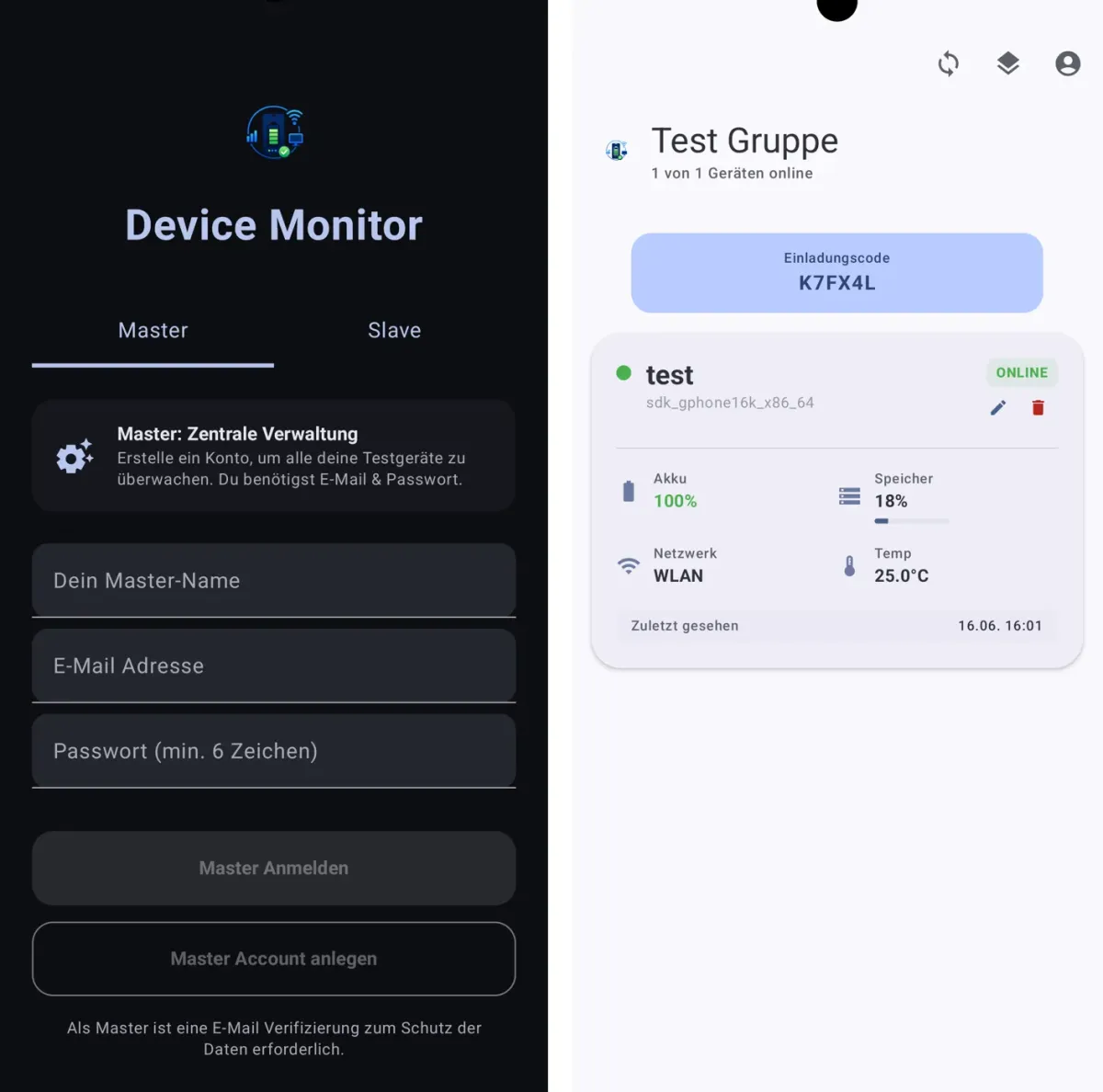
Master einrichten
- Wähle beim Start „Master“.
- Gib deinen Namen, deine E-Mail-Adresse und ein Passwort mit mindestens 6 Zeichen ein.
- Tippe auf „Master Account anlegen“ und bestätige deine E-Mail-Adresse. Danach meldest du dich mit „Master Anmelden“ an.
- In der Übersicht siehst du deine Gruppe und den Einladungscode für deine Geräte.
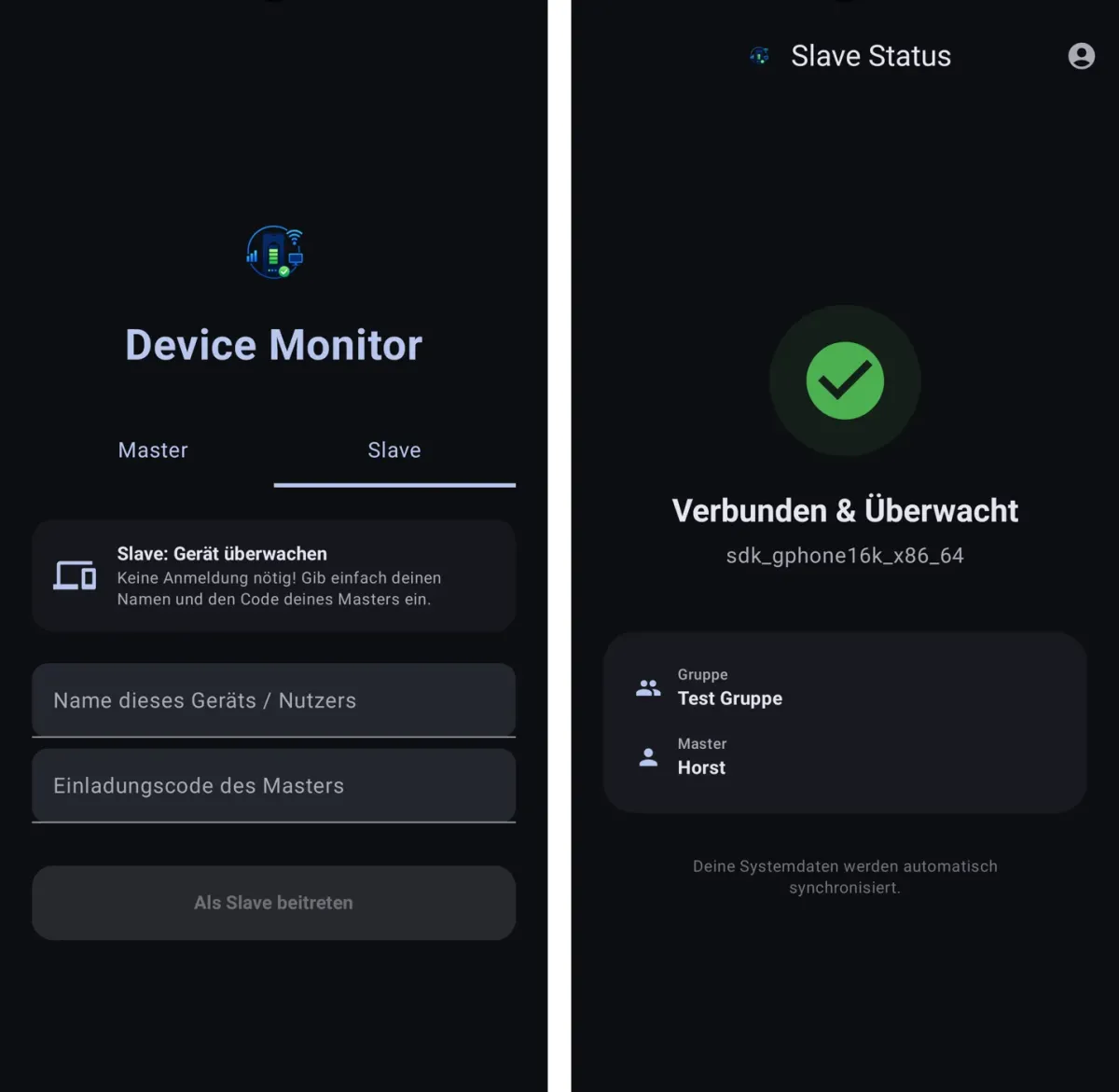
Gerät als Slave verbinden
- Öffne die App auf dem Gerät, das überwacht werden soll, und wähle „Slave“.
- Gib einen Namen für das Gerät und den Einladungscode des Masters ein.
- Tippe auf „Als Slave beitreten“. Eine Anmeldung ist nicht nötig.
- Unter „Slave Status“ siehst du „Verbunden & Überwacht“. Die Daten werden automatisch übertragen.
Geräte im Blick behalten
- Beim Master erscheint jedes Gerät als Karte mit Akku, Speicher, Netzwerk und Temperatur.
- Unten steht, wann das Gerät zuletzt gesehen wurde.
- Mit dem Stift benennst du ein Gerät um, mit dem Papierkorb entfernst du es.
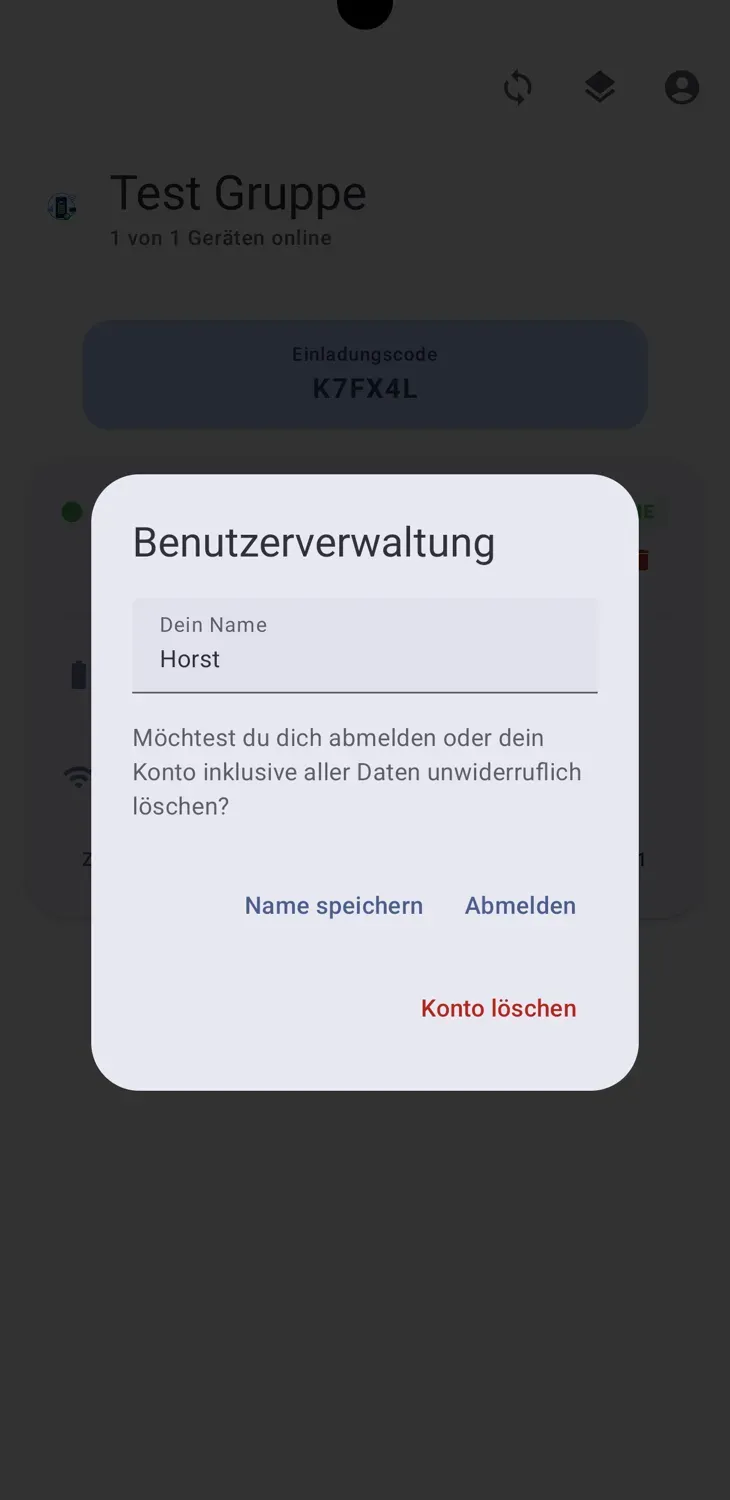
- Über das Personen-Symbol oben rechts öffnest du die „Benutzerverwaltung“. Dort speicherst du deinen Namen, meldest dich ab oder löschst dein Konto.
Häufige Fragen
FAQ
Wofür ist Device Monitor gedacht?
Wie verbinde ich ein Gerät?
Welche Daten sieht der Master?
Funktioniert das Monitoring auch, wenn die App geschlossen ist?
Wann ist die App verfügbar?
Mehr entdecken
Weitere Apps

Schwäbische Uhr
Watchface für Wear OS, das dir die Uhrzeit auf Schwäbisch sagt. Mit Akkustand und frei wählbaren Komplikationen.

Low-Energy Watchface
Watchface für Wear OS, gebaut für eine möglichst lange Akkulaufzeit.

Dialekte Uhr
Watchface für Wear OS mit der Uhrzeit in verschiedenen deutschen Dialekten, dazu Schrittzähler und Akkustand.